
O Gestor de Previsão é uma ferramenta poderosa na plataforma Evolutto, desenhada para visualizar, controlar e simular o andamento de seus projetos, oferecendo uma comparação clara entre o planejado e o executado. No Gráfico de Gantt, o sistema apresenta duas barras distintas: as Datas Previstas, que representam o início e o fim planejados, geralmente inseridos manualmente pelo usuário; e as Datas Realizadas, que mostram o início e o fim conforme a execução real do projeto, preenchidas automaticamente pela plataforma.
Controle e Fluxo das Previsões
O sistema garante a coerência do cronograma ao atualizar automaticamente as datas previstas seguindo a hierarquia do projeto: Tarefas → Etapas → Fases. Ao definir as datas de todas as tarefas de uma etapa, o Evolutto identifica automaticamente a data de início da tarefa mais antiga e a data de término da mais recente, definindo assim o prazo da etapa. O mesmo processo se aplica às fases. Sempre que as datas das tarefas são ajustadas, as etapas e fases são atualizadas de forma automática.
Registro do Realizado e Status do Projeto
As datas realizadas são registradas automaticamente. A data de início é marcada quando o cliente desbloqueia e acessa a primeira etapa, e a data de término é registrada quando todas as tarefas dessa etapa são concluídas, permitindo uma comparação precisa entre o planejado e o realizado. A plataforma também considera o tempo total do contrato (100% do tempo disponível) e o total de ações necessárias (100% das ações previstas, incluindo tarefas e visualização de páginas).
A partir disso, o status do projeto é determinado pela comparação: o projeto precisa executar ao menos 1% das ações para cada 1% do tempo transcorrido para estar em dia. Se o ritmo for menor, é considerado atrasado. Se mais ações forem entregues antes do previsto, o projeto é considerado adiantado. É importante notar que, se fases forem abertas e encerradas manualmente sem que as tarefas sejam concluídas, o status continuará como atrasado, pois nenhuma entrega foi realizada de fato.
Como configurar o Gestor de Previsão a partir dos Produtos?
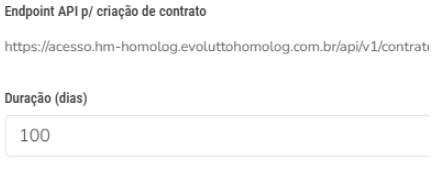
Para que essa configuração possa ser realizada, é necessário que o produto possua um período de duração previamente definido.
A configuração deve ser feita acessando as Configurações Avançadas do produto, por meio do ícone de engrenagem:
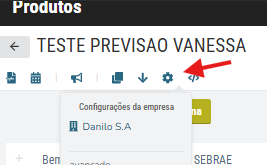
Então, clicar em “avançado”, e no campo “Duração”, inserir quantos dias o produto para seu cliente deve “durar”:
Por que você deve realizar essa configuração?
Todas as previsões de data que você configurar devem obedecer ao limite de dias definido nessas configurações, dessa forma, não é possível definir uma data nos conteúdos que ultrapasse o limite configurado.
Como funciona, na prática?
Em um produto com limite de 100 dias, se houver 3 fases:
- Você pode incluir previsões nas fases, etapas e tarefas:
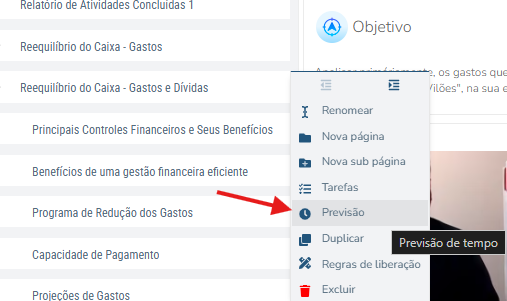
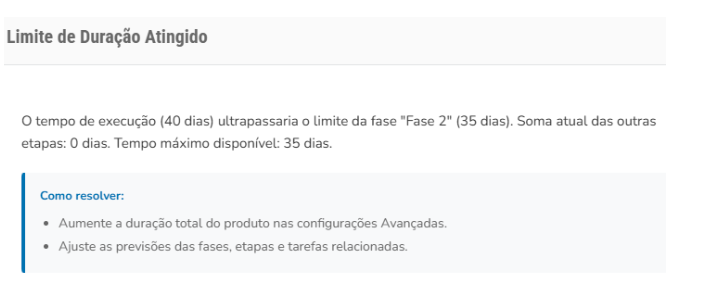
- A previsão cadastrada em uma etapa não pode ultrapassar o limite da fase à qual ela pertence.
- Caso ultrapasse, o sistema exibirá um erro:
Comportamento Hierárquico dos Prazos
O Gestor de Previsão utiliza um comportamento hierárquico e automático para definir os prazos. Isso significa que os itens de nível inferior (Tarefas) definem o prazo dos itens de nível superior (Etapas e Fases), e não o contrário.
Exemplo Prático de Hierarquia de Prazos
Pergunta: Se eu configurar manualmente uma previsão de 20 dias em uma Fase e, dentro dela, configurar uma Etapa para 15 dias, como será o comportamento do prazo total da Fase?
Resposta Correta:
- O Item Filho Define o Prazo do Pai: O prazo da Fase é sempre calculado automaticamente pela plataforma com base na data de início da primeira Etapa e na data de término da última Etapa (o mesmo se aplica às Tarefas que definem o prazo da Etapa).
- O Prazo da Fase é Sobrescrito: A previsão de 20 dias configurada manualmente na Fase será ignorada ou sobrescrita pelo cálculo automático se o prazo combinado de todas as Etapas (filhas) for diferente.
- Não “Sobram Dias”: A plataforma não utiliza o prazo da Fase como um limite. Não há “sobra” de 5 dias; o prazo da Fase se ajusta à soma e ao encadeamento real das Etapas.
Regra Essencial: Para alterar o prazo da Fase, você deve ajustar as datas previstas das Etapas e Tarefas que a compõem.
Aplicação da fase
Suponhamos que em uma fase teste, você insira um limite de 20 dias:
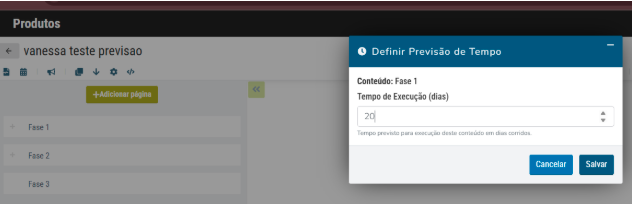
Se você configura a previsão só na fase, no projeto, a plataforma fara uma divisão automática, para as demais etapas.
Como a previsão se aplica aos projetos?
Na hora de criar o projeto VIA PROJETOS OU CLIENTES, a plataforma vai alertar que se deve certificar que a vigência seja suficiente para acomodar as configurações do produto, e deve-se selecionar “Definir prazos seguindo as configurações do produto”, se você deseja que o projeto respeite as regras configuradas no produto.
Importante: Você pode também optar por não utilizar prazos.
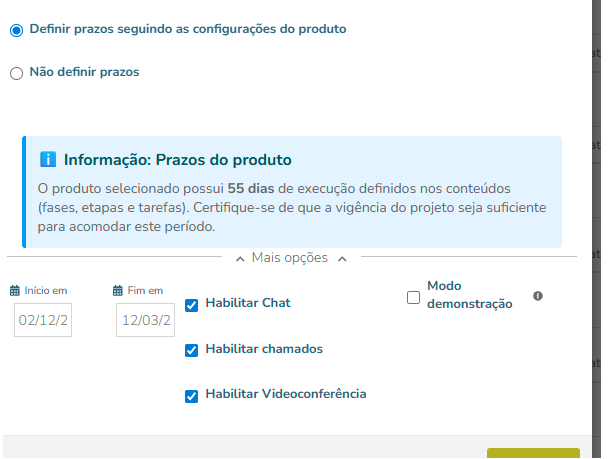
Ou seja, inserindo previsão só na FASE, no projeto, a divisão das datas entre as etapas da fase é automática:
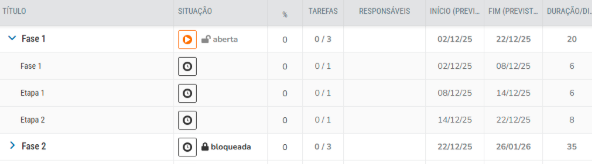
Gestor de Previsão pelo Projeto
No caso, do meu exemplo, o produto respeitou corretamente a previsão da primeira fase, e das demais configuradas no produto. Já, a última fase, como não tem data definida no produto, vem como não definida, e todas as fases que não estejam em andamento, podem ter uma nova data de previsão de início. Se a data é alterada, as fases seguintes, sofrem recalculo e mudanças.
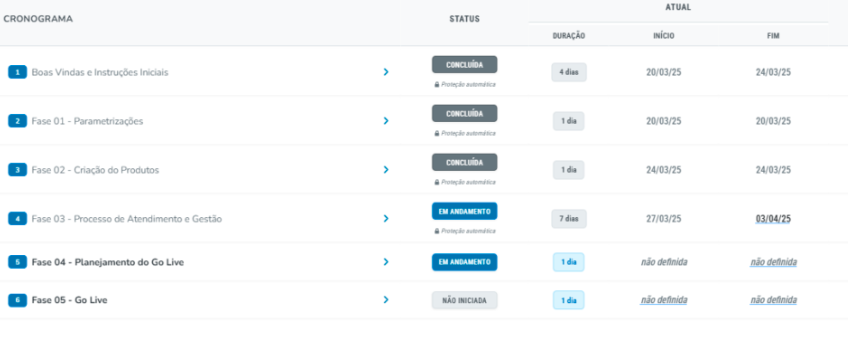
E tem sempre a opção de simular a mudança, para ver como ficará:
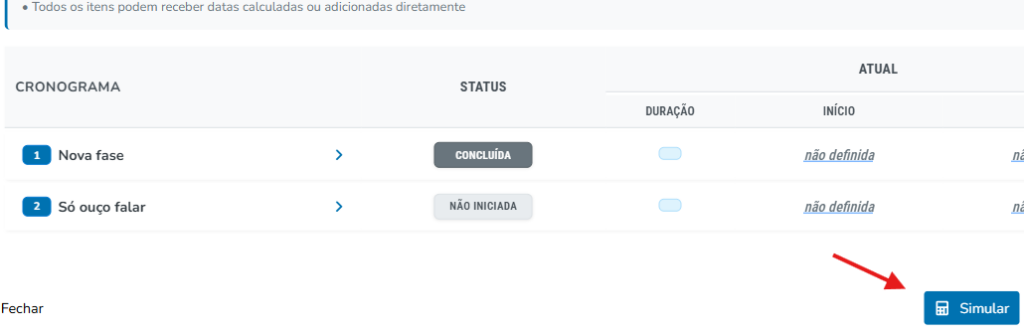
Para mudar pelo projeto, você deve inserir as novas datas, clicar em Salvar, ou, simplesmente, simular novas previsões antes de salvar.
Você também pode optar por limpar as previsões de forma simples, clicando em “Limpar previsões”, no canto inferior direito.
Esse artigo te ajudou? Avalie e deixe seu comentário.


